
2026年10月17日に、「FX自動売買シミュレーション機能」が提供開始されました。自動売買の設定を行う際に、「この設定だとどれくらい利益を出せるか?」の参考にするために、バックテストを行うことができます。バックテストとは、シミュレーションツールに自動売買の設定値を入力して、過去の相場だとどのようなトレード結果になるのか?を出力してみることです。
私も実際に操作してみました。通貨ペア、シミュレーション期間(最大3年)、注文レンジ、通貨数量、注文値幅、益出し値幅、を設定して、その設定で過去に運用した場合の利益金額を知ることができました。意外とサクッと計算結果が出てくるので、設定値を少し変えたらどうなるだろう? という繰り返し作業があまり苦になりませんでした。
操作方法は、松井証券FXの公式サイトで説明されています。ここでは、スマホで松井証券FXアプリを利用している方向けに、簡単に操作画面と手順についてご紹介します。
シミュレーション画面を開く
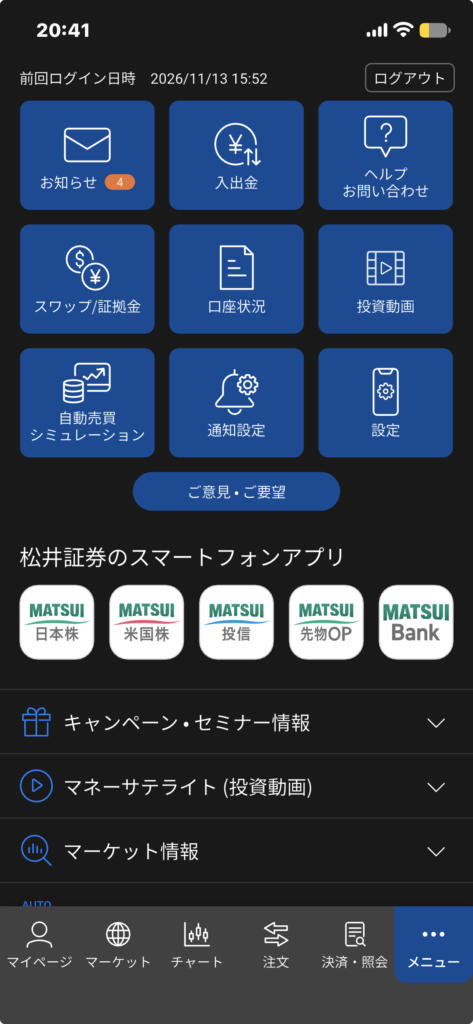
アプリのメニュー画面から、「自動売買シミュレーション」を選択します。
シミュレーション設定値を入力する
設定値を入力します。
・通貨ペア:サンプル画面では、米ドル/円が選択されています。
・期間指定:3か月/6か月/1年/3年から選択できます。または、任意の日付を指定できます。
・注文レンジ:自動売買を行う範囲の上限と下限の金額を入力します。
・数量:1回の取引の数量です。1万通貨なら1。1通貨なら.0001。自由に入力できます。
続きは、画面を下にスクロールします。。。

・注文値幅:新規発注する間隔を設定します。
・益出し幅:新規買いしたポジションを、いくら値上がりしたら売り決済するかを設定します。
・運用停止ライン:損切り(逆指値)を行う場合に設定します。サンプル画面ではOFFです。
ここまで設定したら、「この条件でシミュレーションする」ボタンを押します。

それほど待つことなく、シミュレーション完了画面が表示されます。「結果を見る」ボタンを押します。
シミュレーション結果を見る
シミュレーション結果が表示されます。画面上部には、チャートとシミュレーション条件が表示されます。下にスクロールします。

損益サマリが表示されます。「確定損益合計」が、決済済みの損益金額です。

さらに下にスクロールすると、損益推移のグラフが表示されます。ここの累積損益は、シミュレーション期間の決済金額の合計から、その時点の含み損をマイナスしたものになります。グラフの数値については、その下の詳細データで見ることができます。

まとめ記事はコチラ
【広告・PR】
松井証券は、リピート系FXを行うための自動売買機能を提供しています。ご興味があれば松井証券の公式ページをご覧ください。
コメント